
Lightroom vs. Capture One: Kann man Presets übertragen?
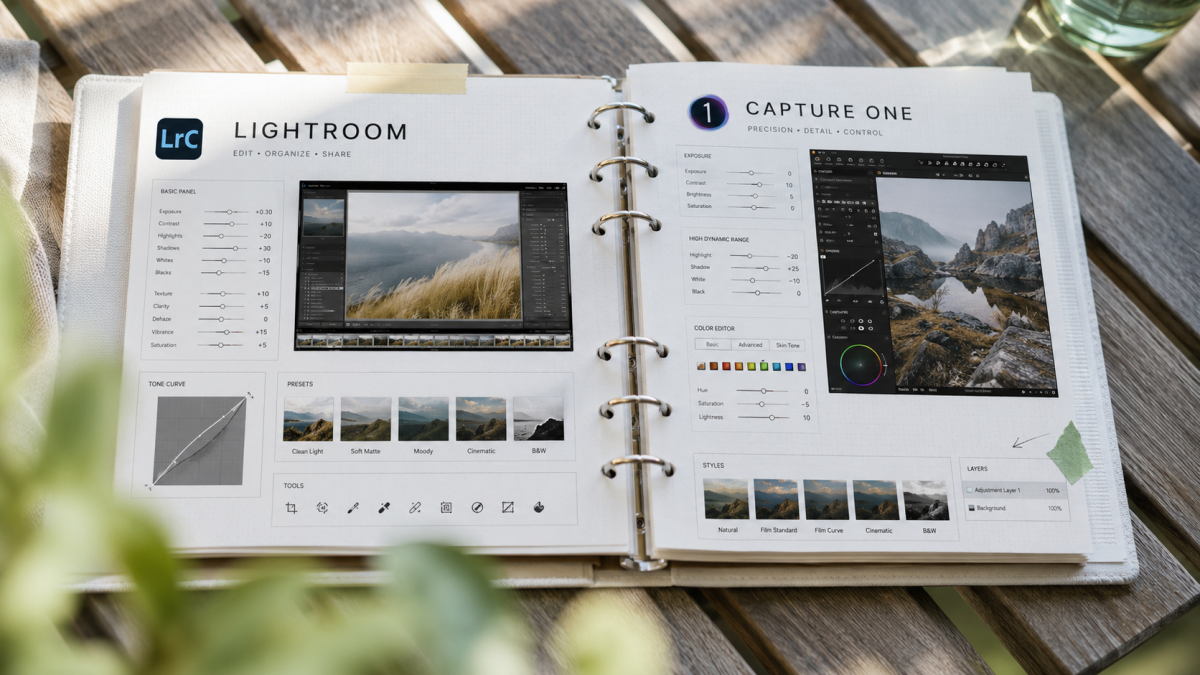
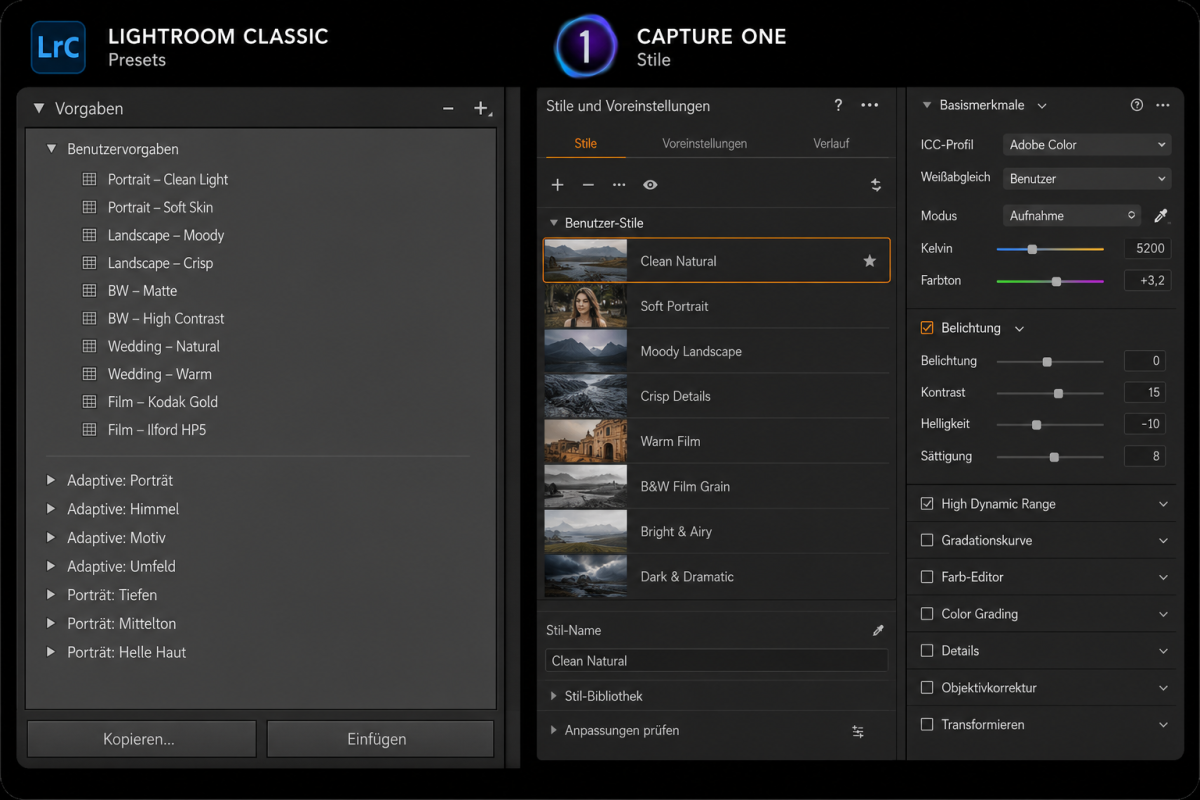
Capture One verfolgt bei Bearbeitungsvoreinstellungen einen eigenen Ansatz mit sogenannten Styles und Presets, die technisch nicht identisch mit dem XMP-Format aus Lightroom sind. Eine direkte, verlustfreie Übertragung eines Lightroom-Presets nach Capture One ist deshalb nicht ohne Weiteres möglich.
Warum die Formate nicht kompatibel sind
Lightroom speichert Entwicklungseinstellungen im offenen XMP-Format. Capture One nutzt dagegen ein eigenes, proprietäres Format für seine Styles, das andere interne Bezeichnungen und teils andere Regler-Logiken verwendet, etwa bei Kurven oder Farbanpassungen.
Was das für bestehende Lightroom-Presets bedeutet
Ein fertiges XMP-Preset lässt sich nicht einfach in den Capture-One-Styles-Ordner kopieren und funktionsfähig nutzen. Wer einen Lightroom-Look in Capture One reproduzieren möchte, muss die Werte in aller Regel manuell nachbauen.
- Lightroom: offenes XMP-Format, direkt lesbar und für viele Programme kompatibel.
- Capture One: eigenes, proprietäres Styles-Format, nicht direkt XMP-kompatibel.
- Direkter Import eines XMP-Presets in Capture One funktioniert regulär nicht.
- Ein Look lässt sich aber über gleichwertige Reglerwerte manuell nachbauen.
Manuelles Nachbauen eines Looks
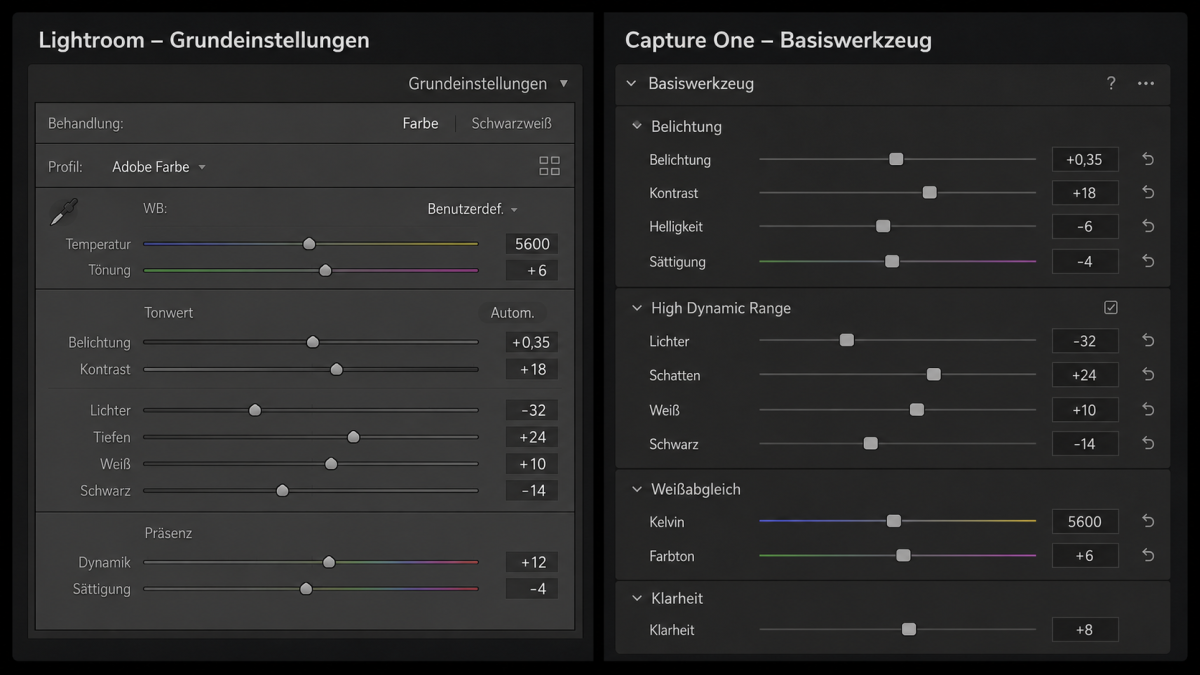
Öffne dein Referenzfoto in Lightroom und in Capture One nebeneinander. Übertrag die zentralen Werte Regler für Regler, beginnend mit Belichtung und Weißabgleich, gefolgt von Kontrast und den wichtigsten Farbanpassungen. Das Ergebnis wird selten zu hundert Prozent identisch, kommt dem Original aber meist sehr nahe.
Wann sich der Aufwand lohnt
Für einen einzelnen, besonders wichtigen Signature-Look kann sich das manuelle Nachbauen durchaus lohnen. Für viele unterschiedliche Presets ist der Aufwand dagegen meist zu hoch, hier lohnt sich eher die Entscheidung für ein Hauptprogramm, statt ständig zwischen beiden zu wechseln.
- Öffne dasselbe Referenzfoto einmal in Lightroom mit angewendetem Preset und einmal unbearbeitet in Capture One.
- Notier dir aus Lightroom die Werte für Belichtung, Kontrast und Weißabgleich.
- Übertrag diese Werte manuell auf die entsprechenden Regler in Capture One.
- Ergänz Farbanpassungen aus dem Farbmischer beziehungsweise den vergleichbaren Capture-One-Werkzeugen.
- Speicher das Ergebnis in Capture One als eigenen Style, wenn du den Look dort wiederverwenden willst.
Nicht jedes Format lässt sich übertragen, aber jeder Look lässt sich verstehen und nachbauen.