
Lightroom-Metadaten und Datenschutz für Fotografen


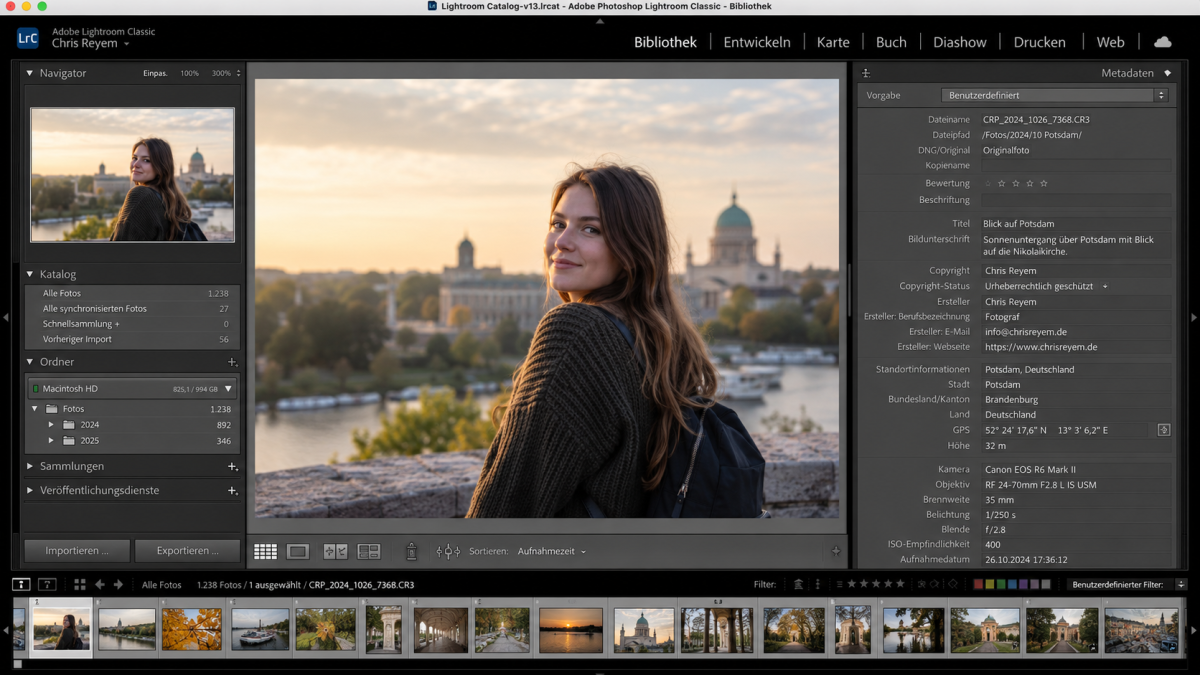
Lightroom schreibt bei jedem Import und jeder Bearbeitung eine ganze Reihe an Metadaten in die verwaltete Fotodatei. Für professionell arbeitende Fotografinnen und Fotografen lohnt sich ein bewusster Umgang damit, gerade im Hinblick auf Kunden und Datenschutzanforderungen.
Welche Metadaten Lightroom automatisch verwaltet
Neben den ursprünglichen Kamera-Metadaten ergänzt Lightroom eigene Felder für Bewertungen, Schlagworte, Copyright-Vermerke und teilweise auch den kompletten Bearbeitungsverlauf über die XMP-Struktur der Datei.
Warum das für professionelle Fotografen relevant ist
Wer Kundenfotos verwaltet, überträgt mit jeder exportierten Datei automatisch auch einen Teil dieser Metadaten. Ohne bewusste Konfiguration der Export-Einstellungen können dabei mehr Informationen weitergegeben werden, als eigentlich beabsichtigt oder vertraglich zulässig ist.
- Lightroom speichert Copyright-, Kontakt- und Bewertungsdaten direkt in der XMP-Struktur.
- Der Bearbeitungsverlauf kann je nach Einstellung ebenfalls in den Metadaten landen.
- GPS-Daten aus der Originalaufnahme bleiben beim Export meist automatisch erhalten.
- Export-Voreinstellungen in Lightroom erlauben eine gezielte Steuerung, welche Metadaten übernommen werden.
Metadaten-Einstellungen im Export-Dialog
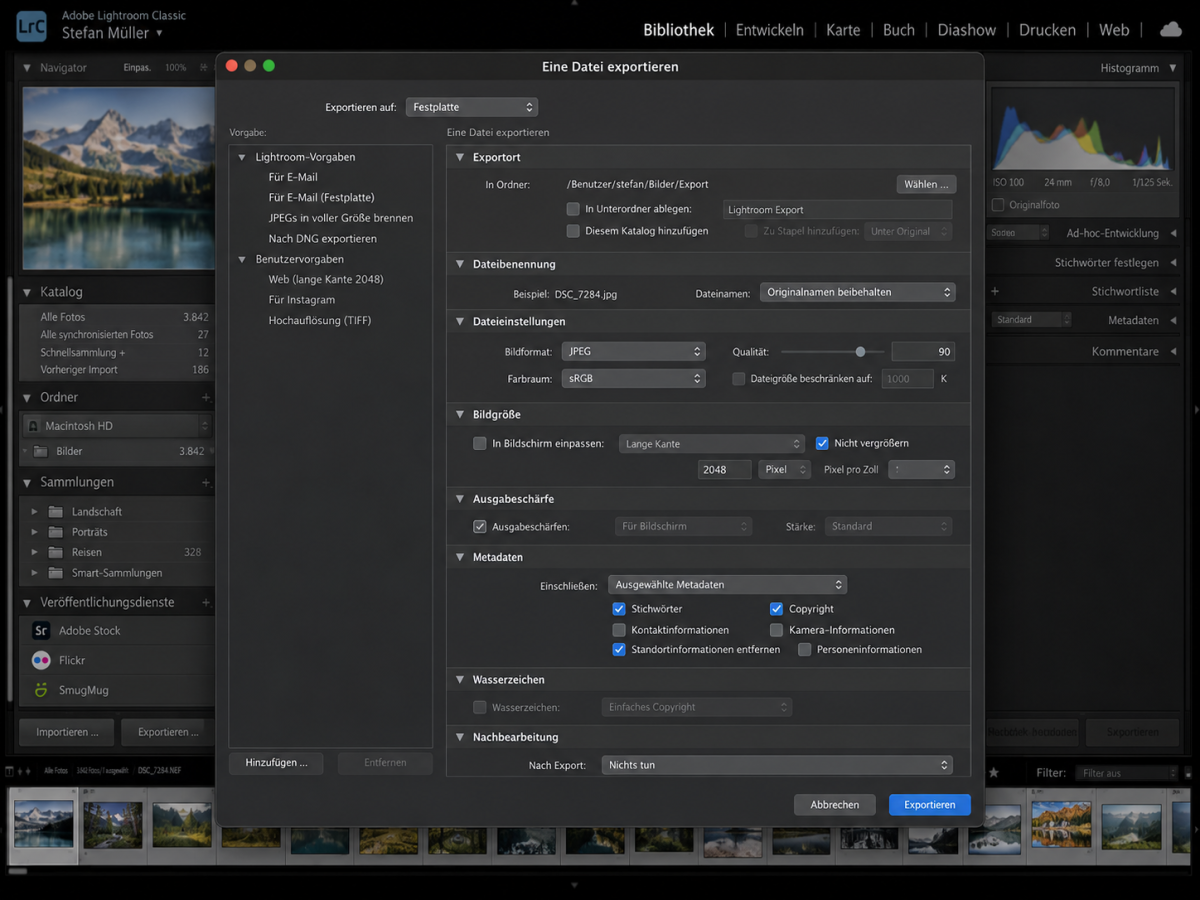
Im Export-Dialog von Lightroom lässt sich unter dem Abschnitt Metadaten gezielt festlegen, ob alle Metadaten, nur Copyright-Angaben oder gar keine Metadaten in die exportierte Datei übernommen werden. Eine zusätzliche Option erlaubt es, Standortinformationen separat auszuschließen.
Datenschutzanforderungen in der professionellen Praxis
Gerade bei Auftragsarbeiten mit vertraglichen Datenschutzvereinbarungen lohnt sich eine dokumentierte, konsistente Export-Voreinstellung, die sich bei Bedarf gegenüber Kunden auch nachvollziehbar erklären lässt.
- Öffne den Export-Dialog in Lightroom und wechsle zum Abschnitt Metadaten.
- Wähl die Option zum gezielten Entfernen von Standortinformationen.
- Entscheide bewusst, ob der komplette Bearbeitungsverlauf mit exportiert werden soll.
- Speicher die gewählten Einstellungen als eigene Export-Voreinstellung für zukünftige Projekte.
Wer Kundenfotos professionell exportiert, entscheidet auch professionell darüber, welche Metadaten mitreisen.