
Lightroom-Preset aus einem Foto kopieren: Schritt-für-Schritt-Anleitung

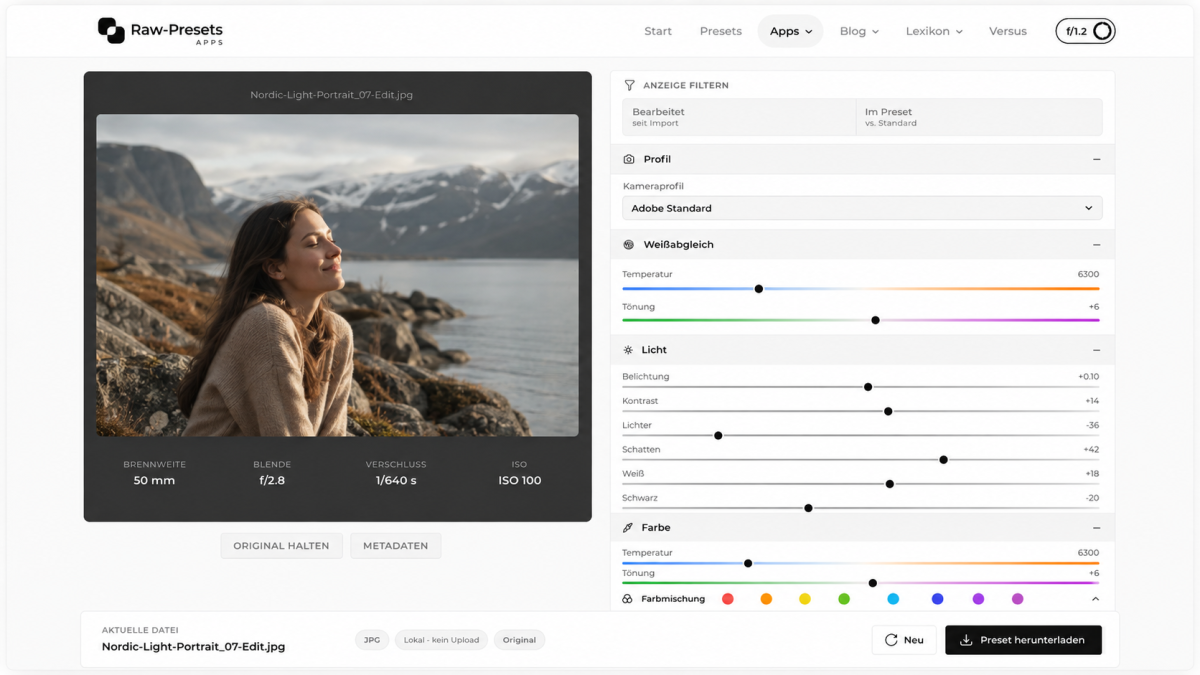
Du hast ein Foto, das genau den Look hat, den du suchst. Vielleicht ein eigenes Bild von vor zwei Jahren, vielleicht ein Export, den dir jemand geschickt hat. Die naheliegende Frage: Lässt sich daraus ein fertiges Preset machen, das du in Lightroom immer wieder anwenden kannst? Die kurze Antwort ist ja – aber nur, wenn die Entwicklungseinstellungen noch im Foto stecken.
Genau darum geht es in dieser Anleitung. Kein Rätselraten, kein Nachbauen per Auge, sondern das saubere Auslesen der Werte, die beim Bearbeiten gespeichert wurden.
Was „kopieren" hier wirklich bedeutet
Wenn du ein Foto in Lightroom oder Camera Raw bearbeitest, werden deine Regler nicht ins Bild „eingebrannt" wie Farbe auf Leinwand. Sie werden als Text mitgespeichert – im sogenannten XMP-Block. Belichtung plus 0,3, Kontrast minus 12, Sättigung Blau plus 20: All das steht als crs-Daten in den Metadaten.
Ein Preset ist im Grunde nichts anderes als diese Liste an Werten. Wenn wir also ein Preset aus einem Foto „kopieren", lesen wir diesen XMP-Block aus und packen ihn in eine Datei, die Lightroom als Preset versteht. Wir analysieren nicht die Pixel und raten, welche Regler wohl bewegt wurden. Das ist ein wichtiger Unterschied, und er entscheidet darüber, ob es funktioniert.
Was du brauchst
Du brauchst kein Abo, kein Plugin und keinen Upload. Der Preset Extractor läuft komplett lokal im Browser, dein Foto verlässt deinen Rechner nicht. Was du brauchst, ist ein Foto, in dem die Bearbeitung noch enthalten ist. Am zuverlässigsten sind:
Eine XMP-Sidecar-Datei neben einer RAW-Aufnahme, ein JPG, das direkt aus Lightroom exportiert wurde, oder eine HEIC-Datei, bei der die Metadaten beim Export erhalten geblieben sind. Bilder, die über Instagram, WhatsApp oder eine Website gelaufen sind, verlieren diese Daten fast immer.
- Öffne den Preset Extractor im Browser.
- Zieh dein Foto (JPG, HEIC) oder die .xmp-Sidecar in das Feld.
- Warte kurz, bis die Entwicklungseinstellungen ausgelesen sind.
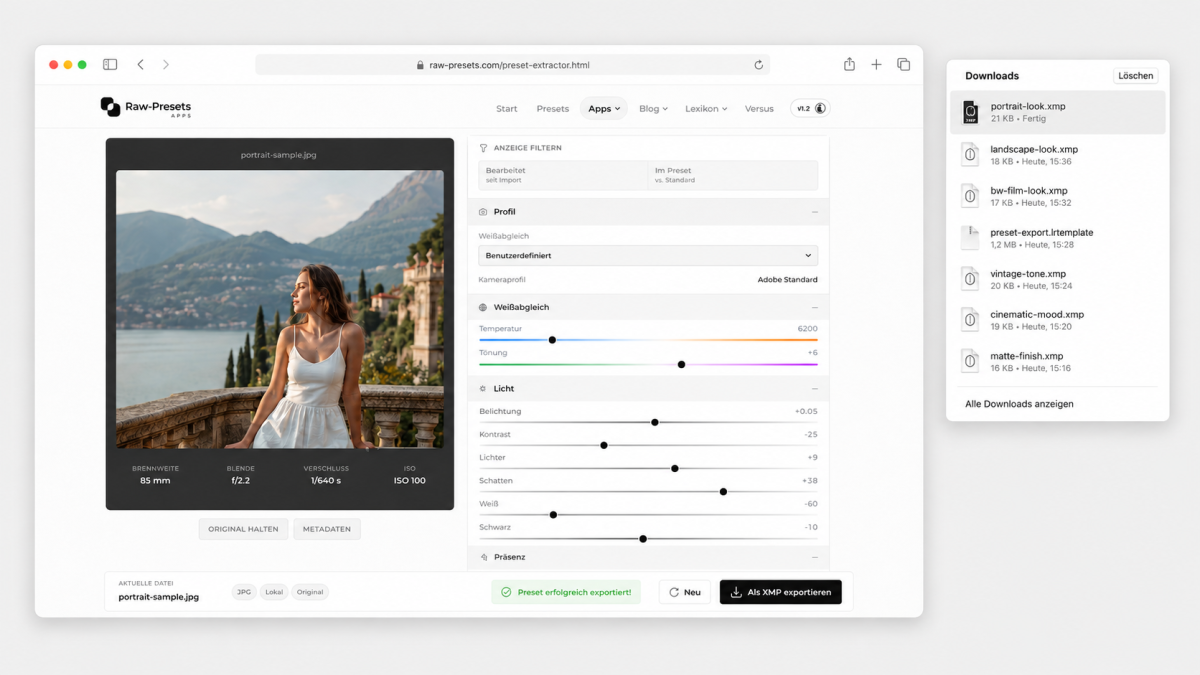
- Prüf die erkannten Werte – Belichtung, Tonwerte, Farbe, Kurven.
- Exportiere das Ergebnis als XMP-Preset.
- Leg die Datei in deinen Lightroom-Preset-Ordner und importiere sie.
So wendest du das Preset an
In Lightroom Classic landet die XMP-Datei im Ordner „Develop Presets". Nach einem Neustart taucht sie im Preset-Bereich links auf. In Lightroom auf dem Desktop oder Mobil importierst du das Preset direkt über das Preset-Menü. In Camera Raw ziehst du es in den Preset-Reiter.
Ein Punkt, den viele unterschätzen: Ein Preset überträgt Einstellungen, nicht das Motiv. Belichtung und Weißabgleich sind auf das Ursprungsbild abgestimmt. Auf einem anderen Foto mit anderem Licht wirst du fast immer nachjustieren. Das ist normal und kein Fehler – ein Preset ist ein Startpunkt, keine Einbahnstraße.
Woran es scheitern kann
Wenn nach dem Auslesen fast nichts angezeigt wird, liegt das selten am Werkzeug. Meistens fehlen schlicht die Daten. Das Bild wurde nur mit dem Handy geknipst und nie in Lightroom bearbeitet. Oder es wurde über eine Plattform geteilt, die die Metadaten entfernt hat. Oder es ist ein reiner Screenshot, in dem gar keine Entwicklungseinstellungen stehen können.
Ein Preset ist eine gespeicherte Entscheidung, kein Filter über der Realität.
Kurz zusammengefasst
Wenn dein Foto die Bearbeitung noch mit sich trägt, ist der Weg zum Preset erstaunlich kurz: auslesen, prüfen, exportieren, importieren. Fehlen die Daten, hilft kein Trick – dann bleibt nur, den Look von Hand nachzubauen und daraus selbst ein Preset zu sichern.
Der ehrlichste Rat: Arbeite von Anfang an mit Originalexporten statt mit Bildern aus dem Netz. Dann klappt das Kopieren fast immer beim ersten Versuch.