


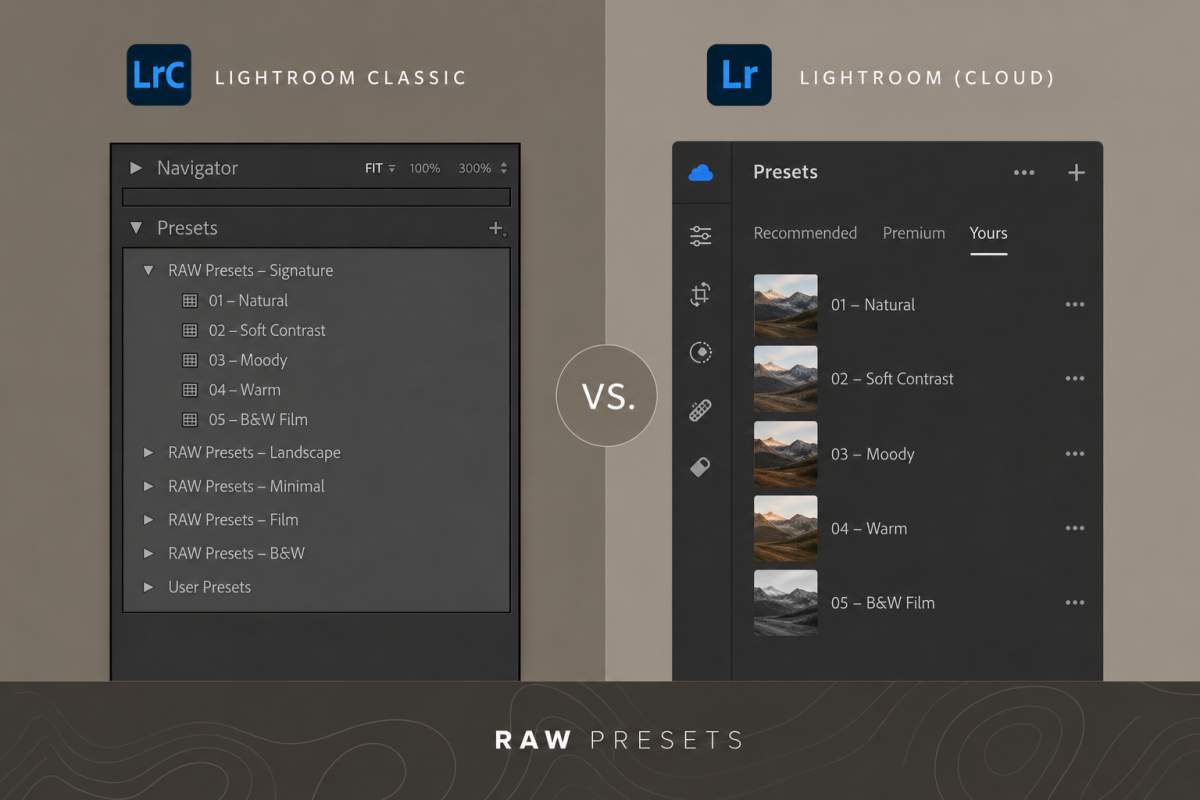
Lightroom Classic und die einfach „Lightroom" genannte Cloud-App teilen zwar Namen und einen großen Teil der Entwicklungswerkzeuge, unterscheiden sich beim Umgang mit Presets aber in einigen wichtigen Punkten.
Presets in Lightroom Classic
Lightroom Classic verwaltet Presets über einen lokalen Ordner auf deinem Rechner. XMP-Dateien lassen sich direkt in diesen Ordner kopieren und stehen danach im Presets-Panel zur Verfügung, unabhängig von einer Internetverbindung.
Presets in der Cloud-Lightroom-App
Die Cloud-Version speichert Presets stattdessen an dein Adobe-Konto gebunden. Ein Import erfolgt meist über die App selbst, danach stehen die Presets automatisch auf allen mit dem Konto verbundenen Geräten zur Verfügung, vom Desktop bis zum Smartphone.
- Lightroom Classic: lokaler Presets-Ordner, unabhängig vom Adobe-Konto nutzbar.
- Lightroom (Cloud): Presets an das Konto gebunden, automatische Synchronisierung über Geräte.
- Classic: größere Bibliothek an Community-Presets im klassischen XMP-Format direkt kompatibel.
- Cloud-App: Import meist über die integrierte Presets-Verwaltung statt über einen Dateiordner.
Presets zwischen beiden Programmen übertragen
Bist du mit demselben Adobe-Konto angemeldet, lassen sich in Lightroom Classic erstellte Presets über die Cloud-Synchronisierung meist auch in der Cloud-App nutzen. Umgekehrt lassen sich in der Cloud-App erstellte Presets über den Adobe-Presets-Sync ebenfalls in Classic verfügbar machen.
Welches Programm für wen sinnvoll ist
Lightroom Classic bleibt die umfassendere Lösung für eine große, lokal organisierte Fotobibliothek mit vollem Zugriff auf Presets-Ordner und Community-Presets. Die Cloud-App punktet dagegen bei Mobilität und einem konsistenten, geräteübergreifenden Workflow, ohne Dateien manuell zu verwalten.
- Arbeitest du hauptsächlich am Desktop mit einer großen lokalen Fotobibliothek? Classic ist meist die bessere Wahl.
- Arbeitest du geräteübergreifend, auch viel mobil? Die Cloud-App bietet hier mehr Komfort.
- Import in Classic: XMP-Datei in den lokalen Presets-Ordner kopieren.
- Import in der Cloud-App: Presets über die integrierte Verwaltung hinzufügen.
- Prüf bei Bedarf die Adobe-Synchronisierungseinstellungen, um Presets zwischen beiden Programmen abzugleichen.
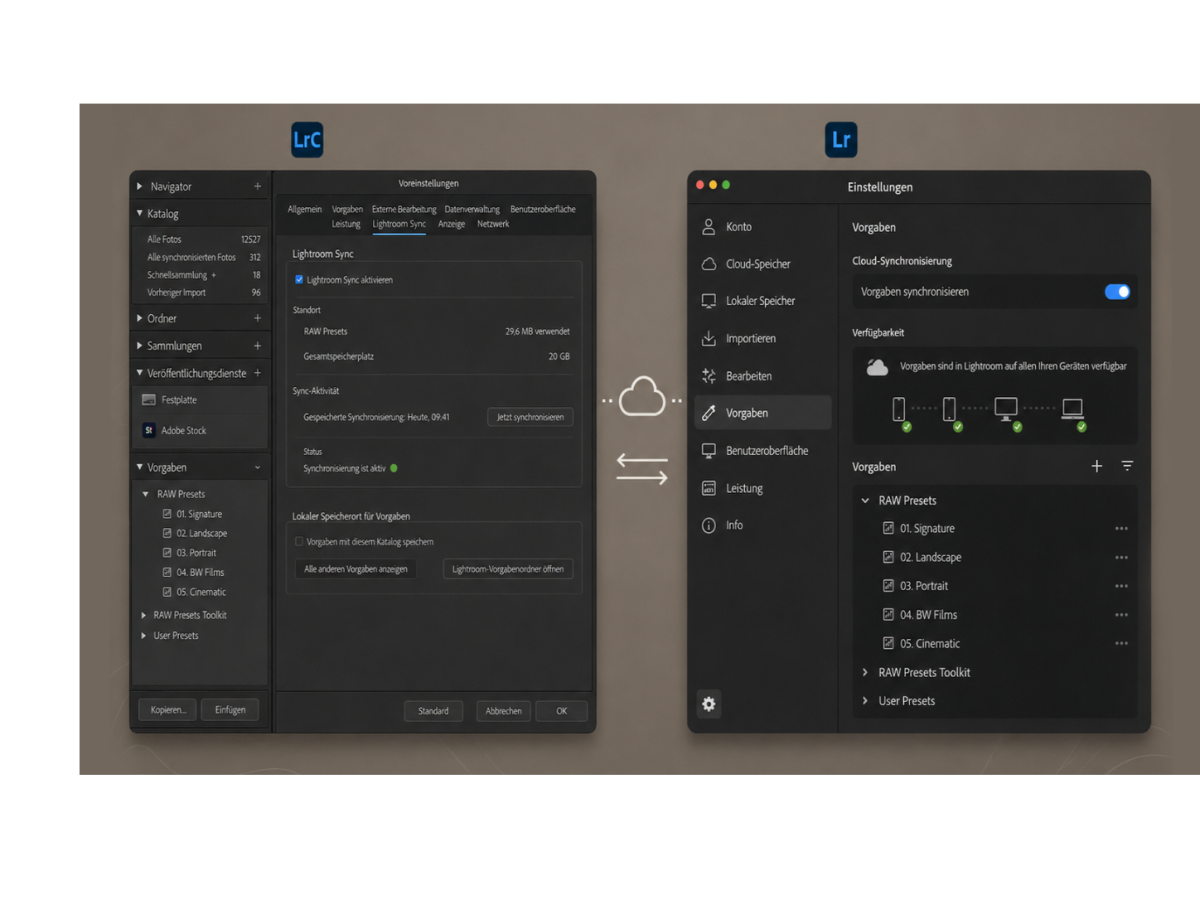
Nicht das Preset unterscheidet sich zwischen beiden Programmen, sondern der Weg, wie es dorthin kommt.